Funcionamiento de trazas
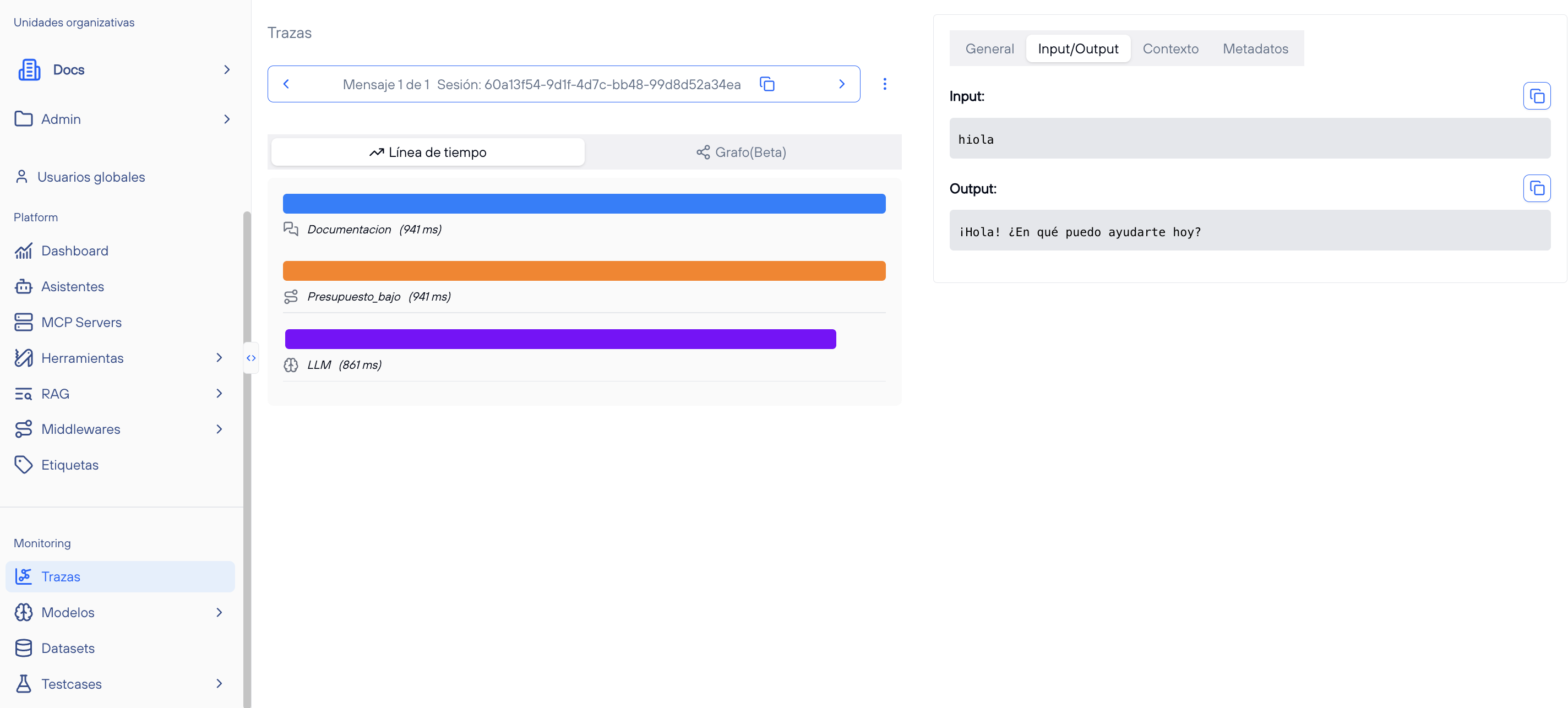
El detalle de una traza muestra información detallada de una interacción específica entre el usuario y el asistente en el sistema.
¿Cualés son los elemento principales que componen las trazas y cómo funcionan?
Elementos principales
-
Navegador de sesión
Permite la navegación entre las diversas trazas de una misma sesión. A su lado hay un botón de opciones con las siguientes opciones:
- Guardar en dataset: Permite guardar los valores de input y output en un dataset que se indique. También permite crear el dataset directamente desde aquí.
- Guardar en ejemplos: Permite guardar en los ejemplos del asistente el input y output.
- Ir a la conversación hasta este punto: Recupera los mensajes de la conversación hasta la traza en la que se encuentre el usuario.
- Ir al asistente con esta versión: Abre una nueva pestaña con el asistente y la versión con la que se realizó la traza.
-
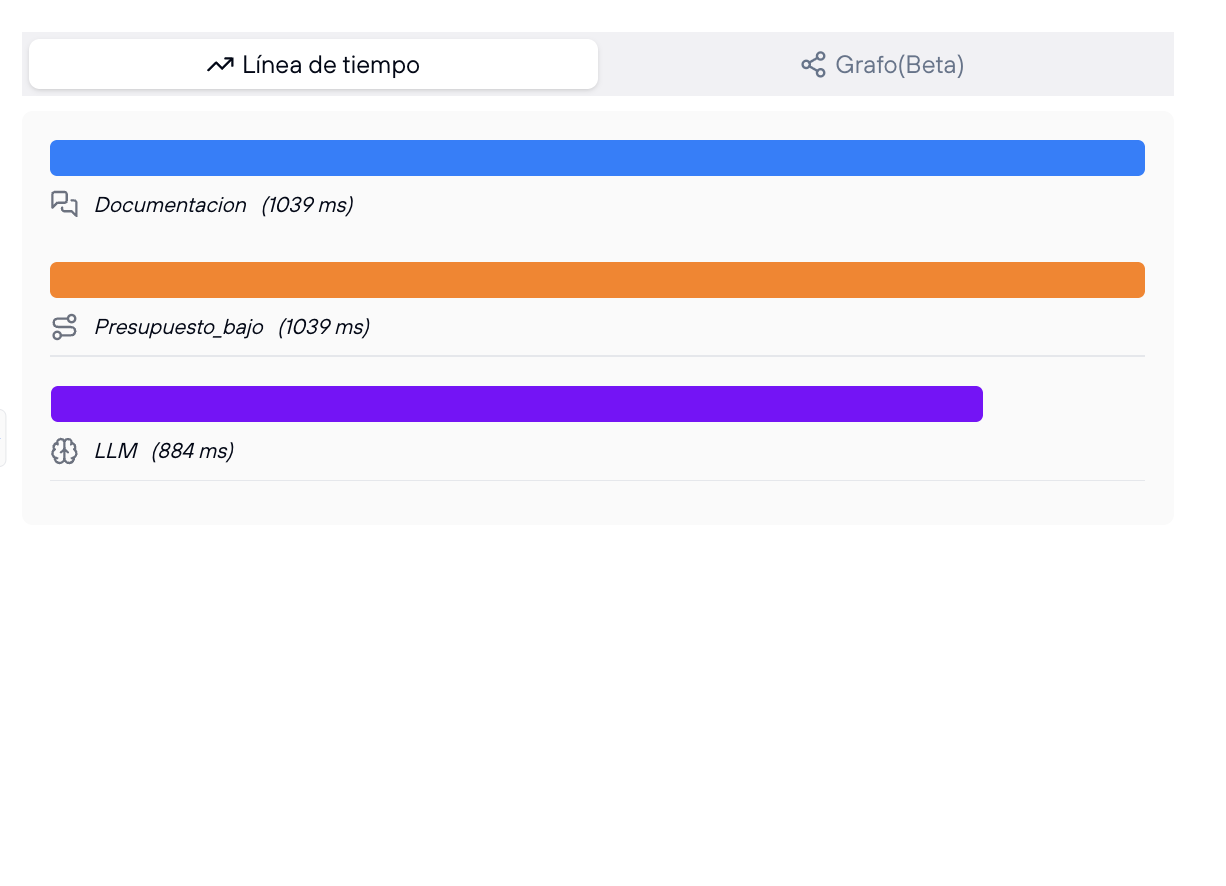
Linea de tiempo
Muestra cada uno de los nodos del mensaje, con su tipo y duración.
Estas nodos reflejan los componentes del sistema que se involucraron en la ejecución de la tarea o respuesta proporcionada por el ayudante. En la interfaz, estos nodos se visualizan en una lista con su respectivo tiempo de procesamiento, es decir, cuánto tiempo ha tardado en realizar su parte del proceso dentro de la interacción completa. Esto es útil para identificar o entender en qué parte del flujo se está dedicando más tiempo de procesamiento. Cada entidad se muestra de manera secuencial, reflejando el flujo de procesamiento de la interacción y el tiempo total que tomó cada entidad para completar su tarea.
Estos nodos pueden variar según los elementos que intervengan en el procesamiento de la solicitud. Por ejemplo:
- LLM: Representa al modelo de lenguaje que se ha utilizado para generar una respuesta.
- Herramientas (API): Si el asistente ha hecho uso de alguna herramienta externa, como una API, esta también aparecerá listada, junto con el nombre de la API en cuestión.
- Middlewares: Si algún middleware ha procesado la información antes de que el asistente genere la respuesta, también aparecerá aquí.
Al seleccionar cada uno de los nodos, varía la información en el apartado de detalles, de manera que puedas ver un análisis detallado de cómo cada componente del sistema ha contribuido a generar la respuesta final del asistente.
-
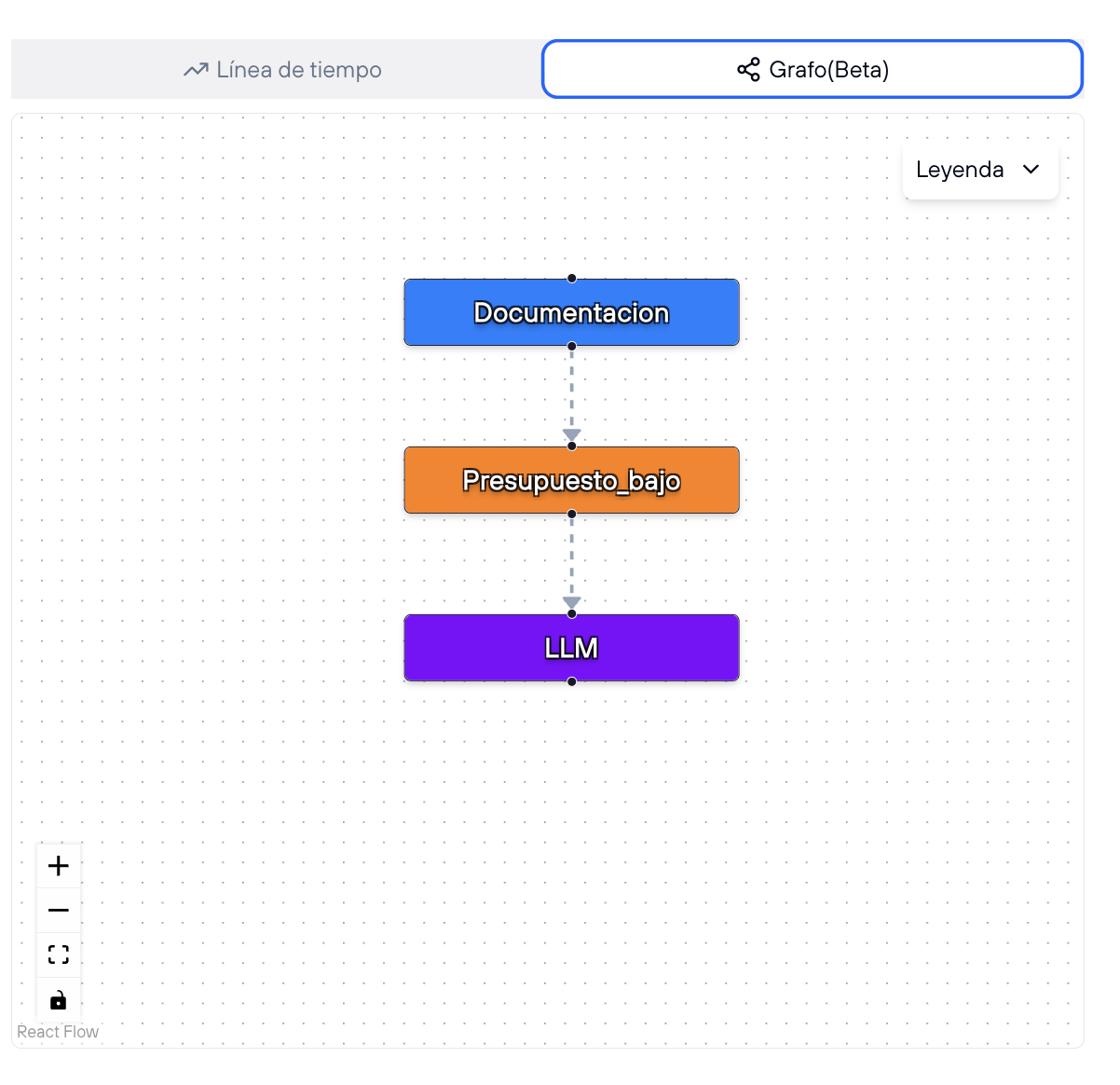
Grafo
Muestra de forma más visual el flujo que ha seguido el asistente para generar la respuesta. Igual que con la linea de tiempo, al hacer click en un nodo se mostrarán sus detalles. Además, en el grafo, se resaltarán el nodo y todos sus hijos.
-
Detalles
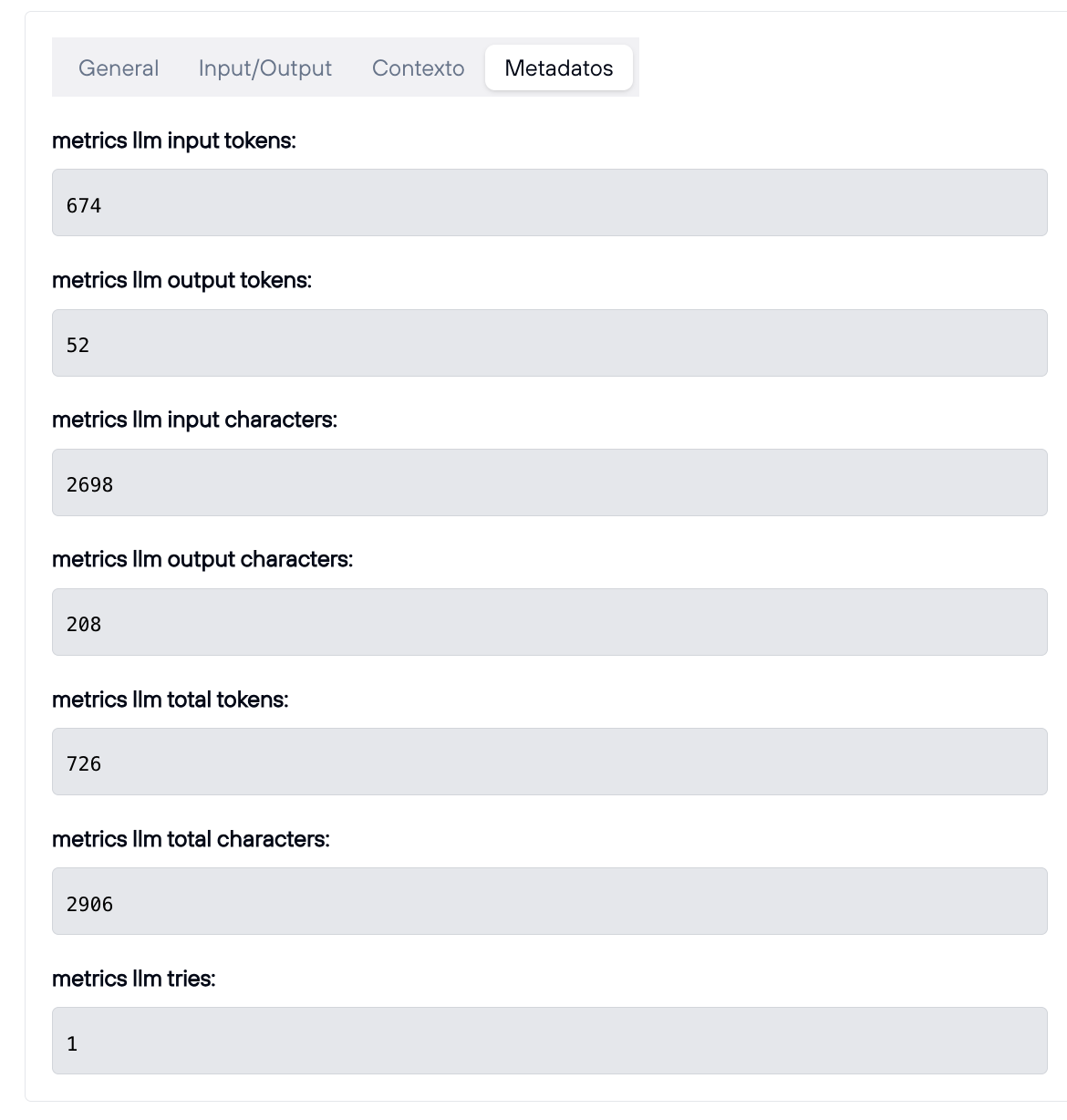
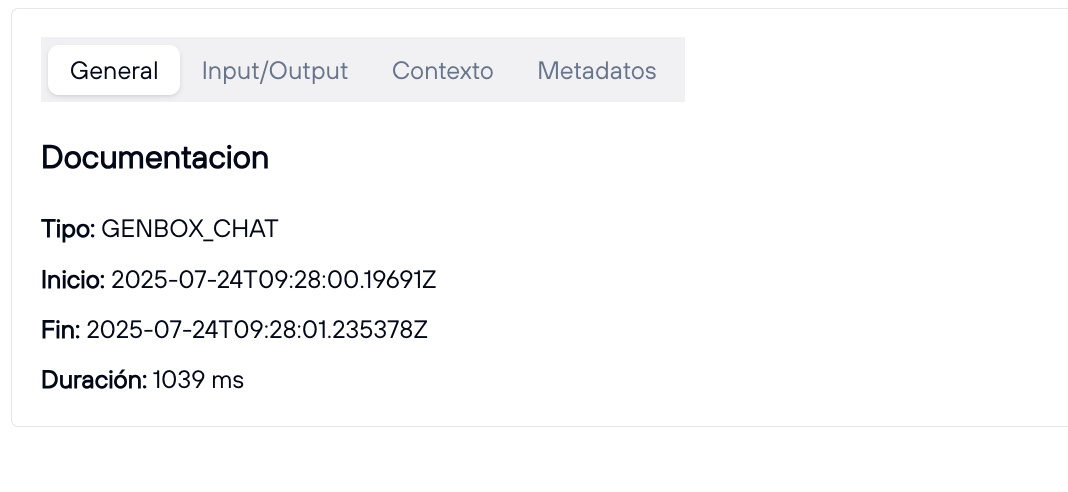
El apartado de detalles se muestra en la parte derecha de la pantalla. Contiene 4 pestañas: - General: Muestra la información general del nodo, como su tipo, horas de inicio y fin y duración.
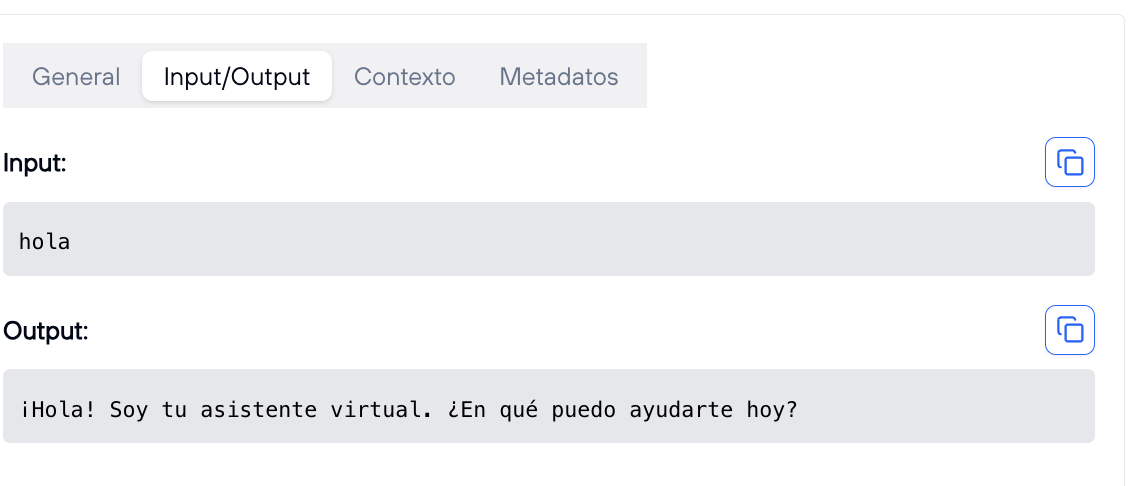
- Input/Output: Muestra la entrada y la salida del nodo, y permite copiar ambas.
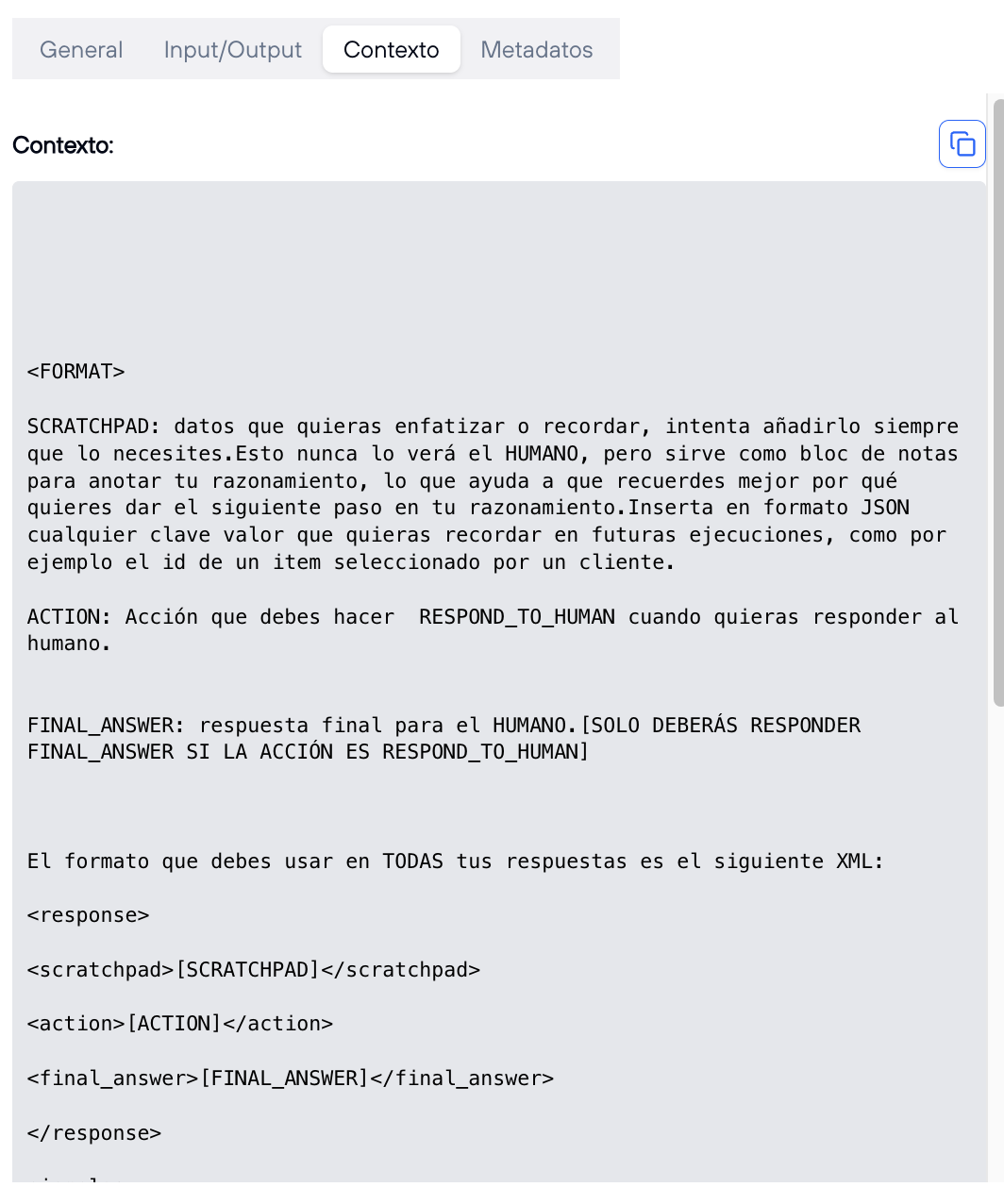
- Contexto: Muestra el contexto que le ha llegado a cada nodo para operar.
- Metadatos: Muestra datos extra del nodo, como los tokens usados o las cabeceras.