Integraciones
La pestaña de Integraciones permite que tu ayudante se conecte con diferentes plataformas y servicios externos. Estas integraciones amplían las capacidades del ayudante, permitiéndole interactuar con usuarios en distintas plataformas o utilizar funcionalidades específicas de servicios externos. Al configurar una integración, estás permitiendo que el ayudante realice acciones dentro de esa plataforma, como enviar mensajes, responder a consultas, o interactuar con otros servicios de manera automatizada.
¿Para qué sirven?
Slack, Teams, WhatsApp, Twilio, Google Chat: Estas son plataformas de comunicación. Al integrar el ayudante con una de ellas puedes permitir que este envíe y reciba mensajes directamente en esas plataformas. Por ejemplo, si un usuario hace una pregunta en Slack, el ayudante puede responder automáticamente.
API: La integración mediante una URL de API permite conectar tu ayudante con servicios externos, de manera que estas aplicaciones puedan interactuar directamente con ese ayudante enviando o recibiendo datos a través de la URL generada. Esto es útil para obtener datos de otras aplicaciones o enviar información desde el ayudante a otro servicio.
Dialogflow: La integración de Dialogflow permite conectar tu ayudante con la plataforma de procesamiento de lenguaje natural (NLP) de Google. Esta integración es útil para aprovechar las capacidades avanzadas de comprensión de lenguaje de Dialogflow, permitiendo que el asistente interprete de manera más efectiva las intenciones y contextos en las interacciones con los usuarios.
Cómo configurar las integraciones:
La plataforma permite conectar tus ayudantes con una variedad de servicios externos para mejorar su funcionalidad.
Para configurar una integración:
- Selecciona la plataforma: Haz clic en Configurar al lado de la plataforma con la que deseas integrar tu ayudante.
- Proporciona los detalles requeridos: Se abrirá una modal con las indicaciones y campos necesarios para configurar la integración. Estos pueden incluir tokens de API, ID de canal, entre otros.
- Guarda la configuración: Una vez completada la configuración, asegúrate de guardar los cambios para que la integración esté activa.
A continuación, te explicamos cómo configurar cada una de las distintas integraciones disponibles.
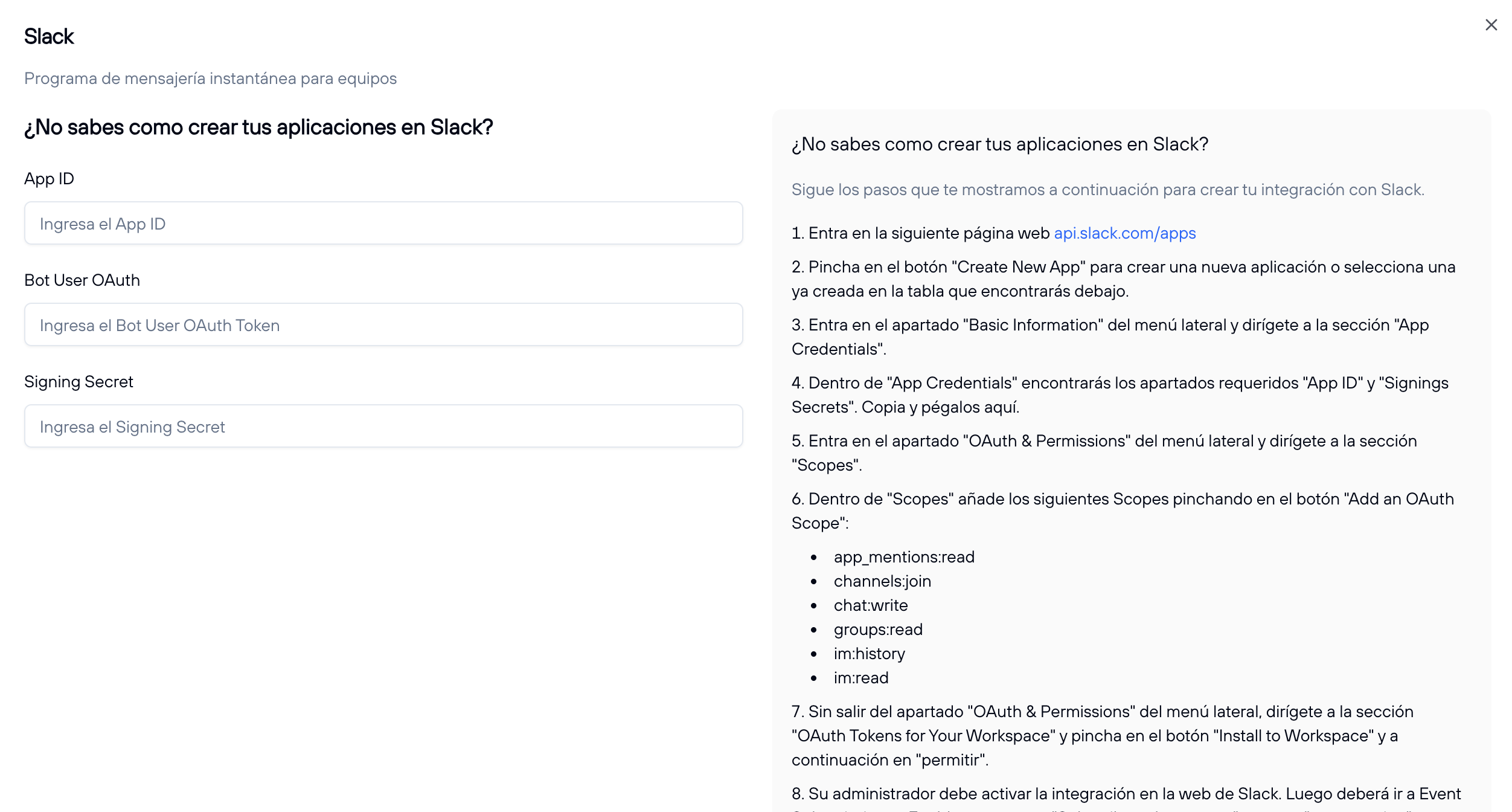
Slack
Proporciona tu API Key, Bot User OAuth Token y Sign in Secret en los campos correspondientes.
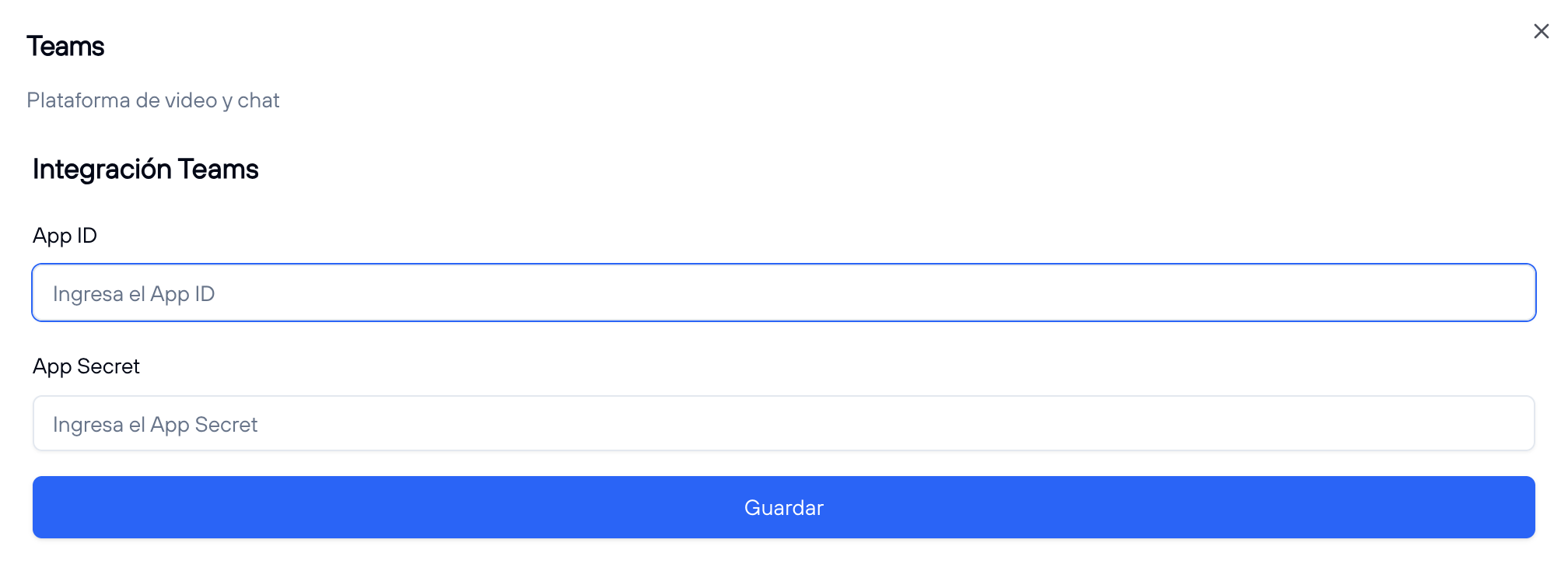
Microsoft Teams
Introduce el App ID y el App Secret que obtuviste al crear la aplicación en Azure.
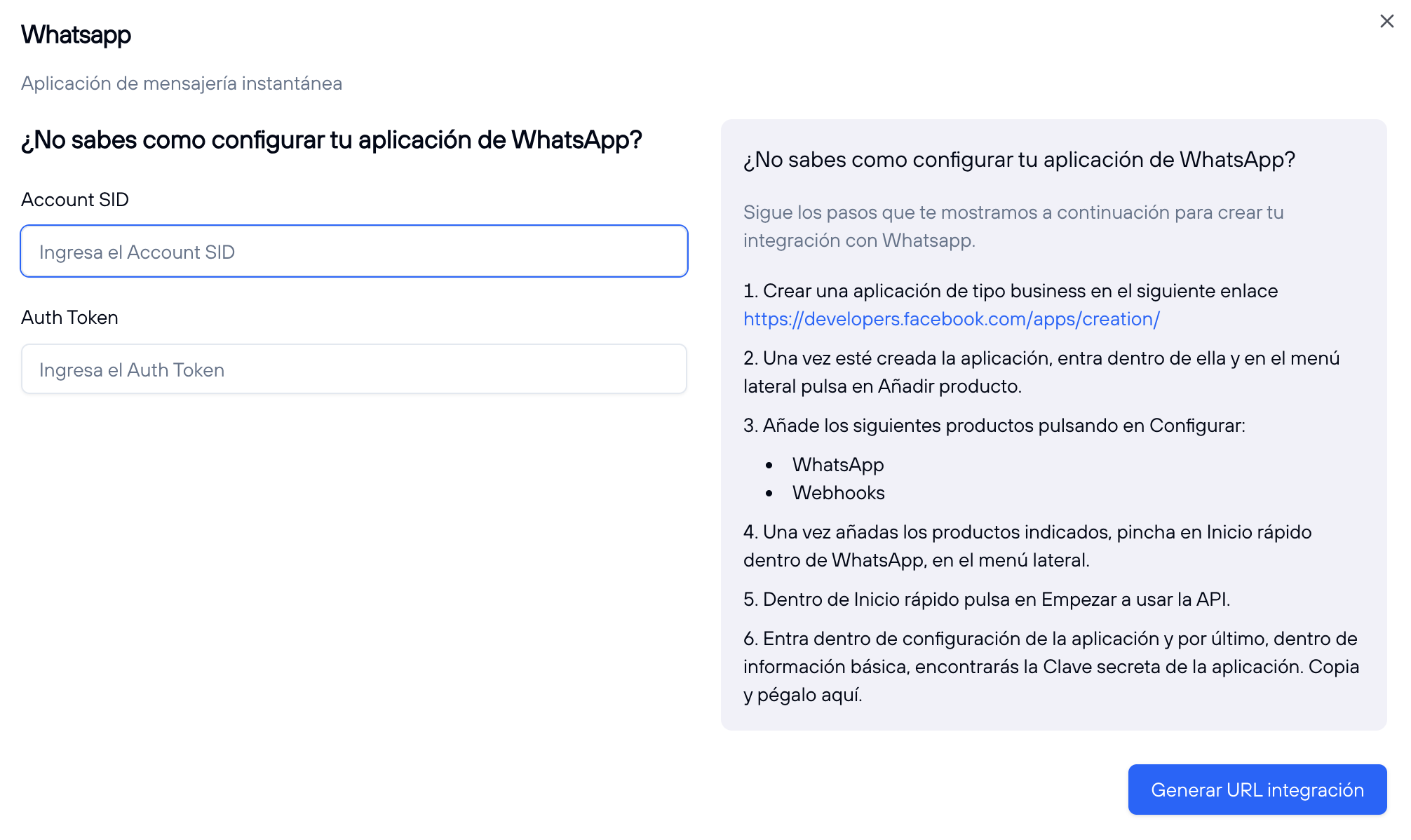
Completa los campos de Account SID y Auth Token obtenidos de la plataforma de Facebook for Developers.
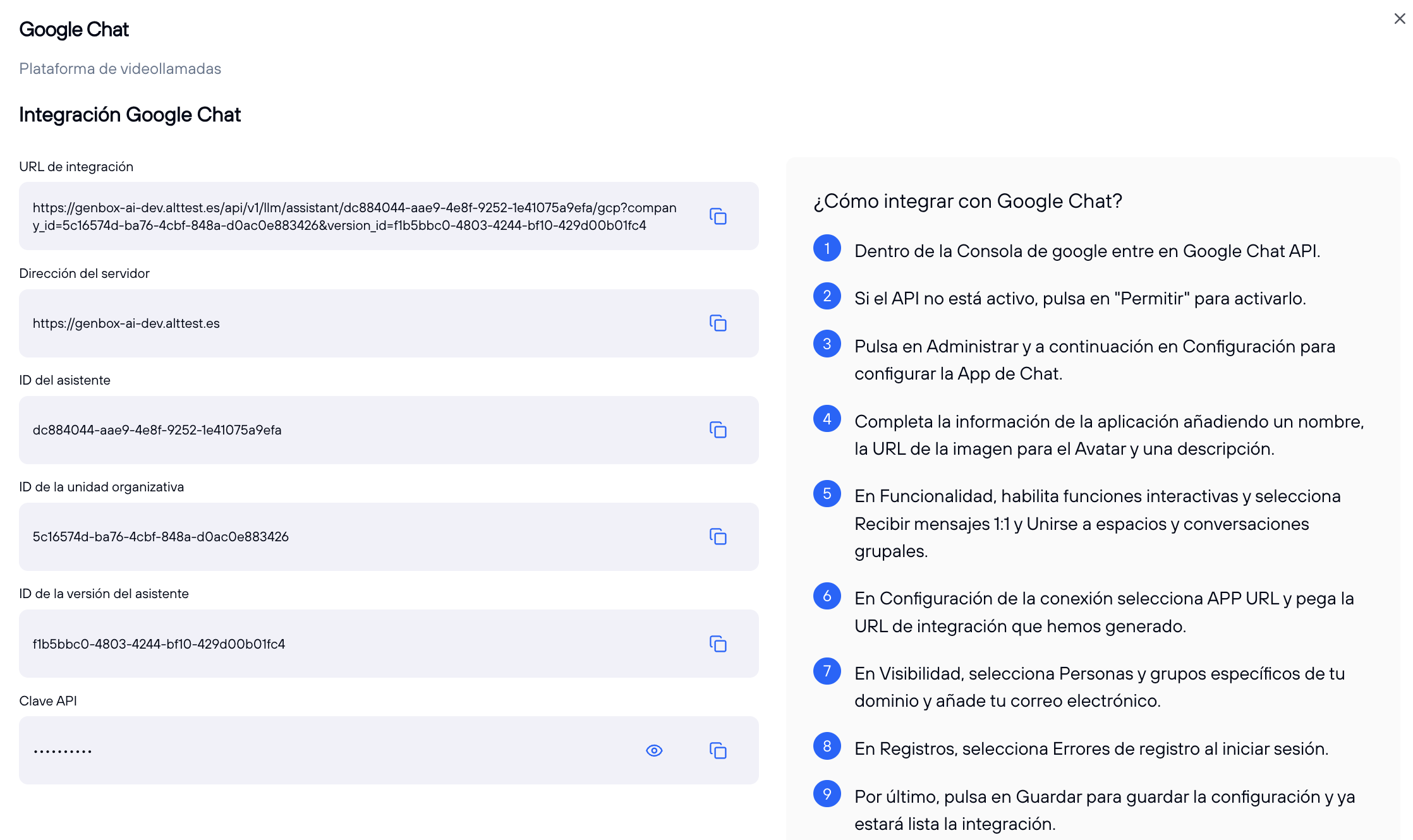
Google Chat
Haz clic en Generar URL de integración. A continuación se mostrarán las instrucciones para conectar desde google chat
Twilio
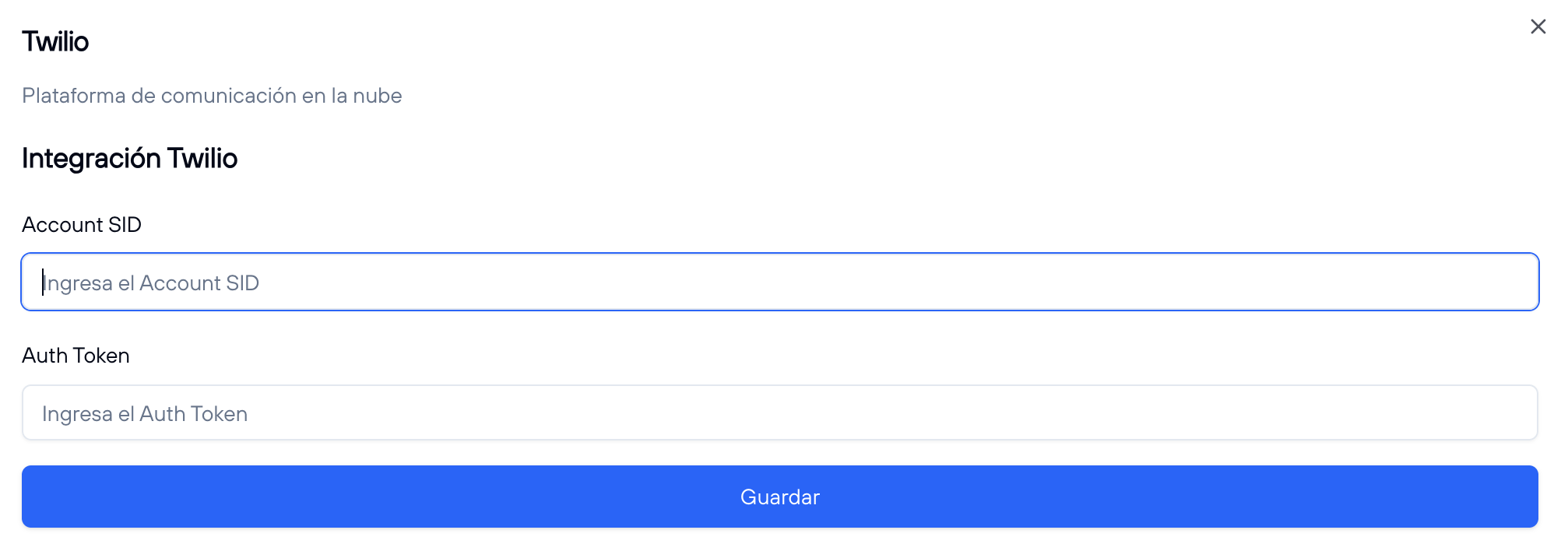
Ingresa el Account SID y el Auth Token generados en tu cuenta de Twilio.
API
Haz clic en Generar URL de integración. La URL generada es única para cada asistente y su propósito es conectarte a la API de ese asistente en concreto. Esa URL es el punto de entrada donde el cliente hará solicitudes a la API para interactuar con el ayudante. A continuación se abrirá una modal con los pasos a seguir para integrar la API.
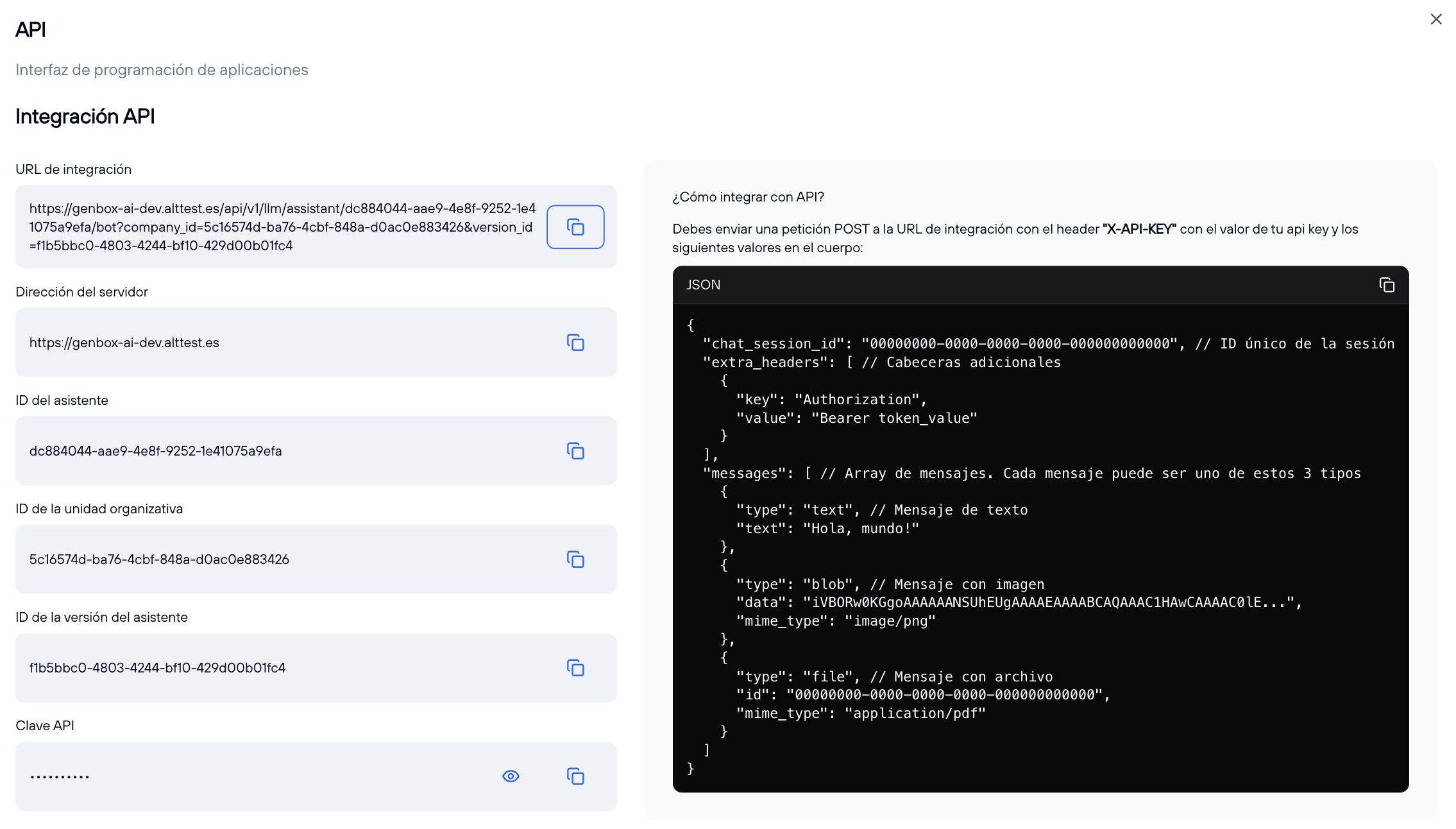
La modal indica que las solicitudes a esta API deben ser de tipo POST. Esto significa que el cliente envía datos al servidor, en lugar de simplemente pedir información (como lo haría una solicitud GET). Las solicitudes POST generalmente se usan cuando queremos enviar información o hacer algún tipo de procesamiento en el servidor.
Paso 1
La estructura que aparece define el cuerpo de la solicitud, lo que necesitas enviar al hacer la llamada POST. Aquí se especifican los datos que debes incluir:
-
chat_session_id: Este campo representa un identificador único para la sesión de chat. Es esencial para asegurar que cada interacción pertenezca a la misma sesión.
-
extra_headers: Una lista de encabezados adicionales, útiles para incluir información extra en la petición. Es un array (lista) de objetos clave-valor (key-value) que permite enviar encabezados HTTP adicionales junto con la solicitud. Cada objeto en esta lista debe tener una propiedad key para el nombre del encabezado y una propiedad value para su valor. Puedes enviar un array vacío.
-
messages: Este campo define cómo estructurar el contenido del mensaje enviado a través de la API. Es un array (lista) de mensajes que se envían a través de la API. Cada mensaje puede ser de dos tipos. El type indica si el mensaje es de texto ("text") o de imagen ("image").
- Tipo text: Utilizado cuando se envía un mensaje de texto que el asistente debe procesar. Si el tipo de mensaje es "text", esta propiedad contiene el contenido del mensaje en formato de cadena.
-
Tipo image: Si en lugar de texto deseas enviar una imagen, este objeto contiene dos propiedades:
- data: Los datos de la imagen en formato base64 (es decir, el archivo de la imagen convertido a texto).
- mime_type: El tipo MIME que indica el formato de la imagen, como image/jpeg o image/png.
Paso 2
Encabezados (headers): El Paso 2 indica que debes incluir un encabezado HTTP con el nombre X-API-KEY. El valor de este encabezado será el código oculto generado en la URL de integración (el que aparece cubierto en negro en la imagen). Este encabezado es crucial, ya que permite a la API identificar y autorizar tu acceso para utilizar los servicios del asistente.
Dialogflow
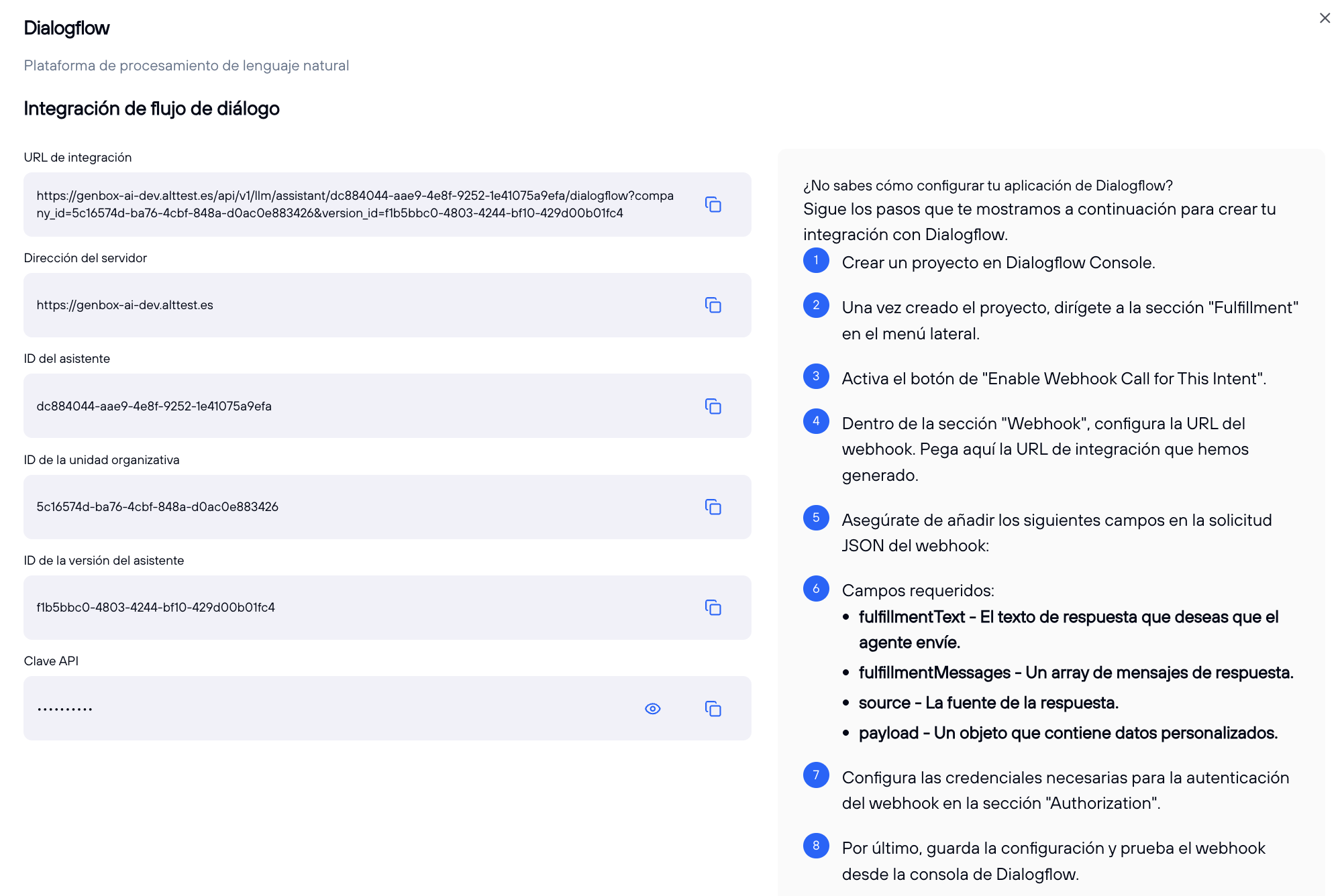
Haz clic en Generar URL de integración. Esta URL será el punto de acceso entre Dialogflow y otros sistemas o aplicaciones. A continuación se abrirá una modal con los pasos a seguir para integrar Dialogflow. Por ejemplo, si un ayudante configurado con Dialogflow está diseñado para brindar soporte técnico automatizado. Cada vez que un usuario reporta un problema, el asistente puede generar una solicitud a través de la URL de integración, informando al equipo de soporte o actualizando un sistema de gestión de tickets con los detalles del problema.
Uso sugerido de las integraciones
- Comunicación en Tiempo Real: Usa las integraciones con Slack, Teams, WhatsApp y Twilio para que el ayudante interactúe con usuarios en tiempo real.
- Automatización: Aprovecha la integración con APIs para conectar el ayudante con otras aplicaciones, automatizando flujos de trabajo.
- Mejora Conversacional: Utiliza Dialogflow para mejorar la comprensión del lenguaje natural del ayudante.