Trazas
Las trazas sirven para registrar el histórico de interacciones que el ayudante ha tenido, permitiendo a los usuarios revisar tanto las entradas (input) como las salidas (output) que el ayudante procesó. Son fundamentales para diagnosticar y entender el comportamiento de los ayudantes, detectar posibles errores o fallos, y mejorar la calidad de las respuestas. Proporcionan un historial de cada acción y su resultado, lo que permite realizar auditorías o mejoras en el funcionamiento de los asistentes basándose en datos reales.
Vista de Trazas
El listado de las trazas muestra información relevante como el origen de la traza, la fecha y hora de la interacción, la duración del proceso y la versión del asistente involucrado.
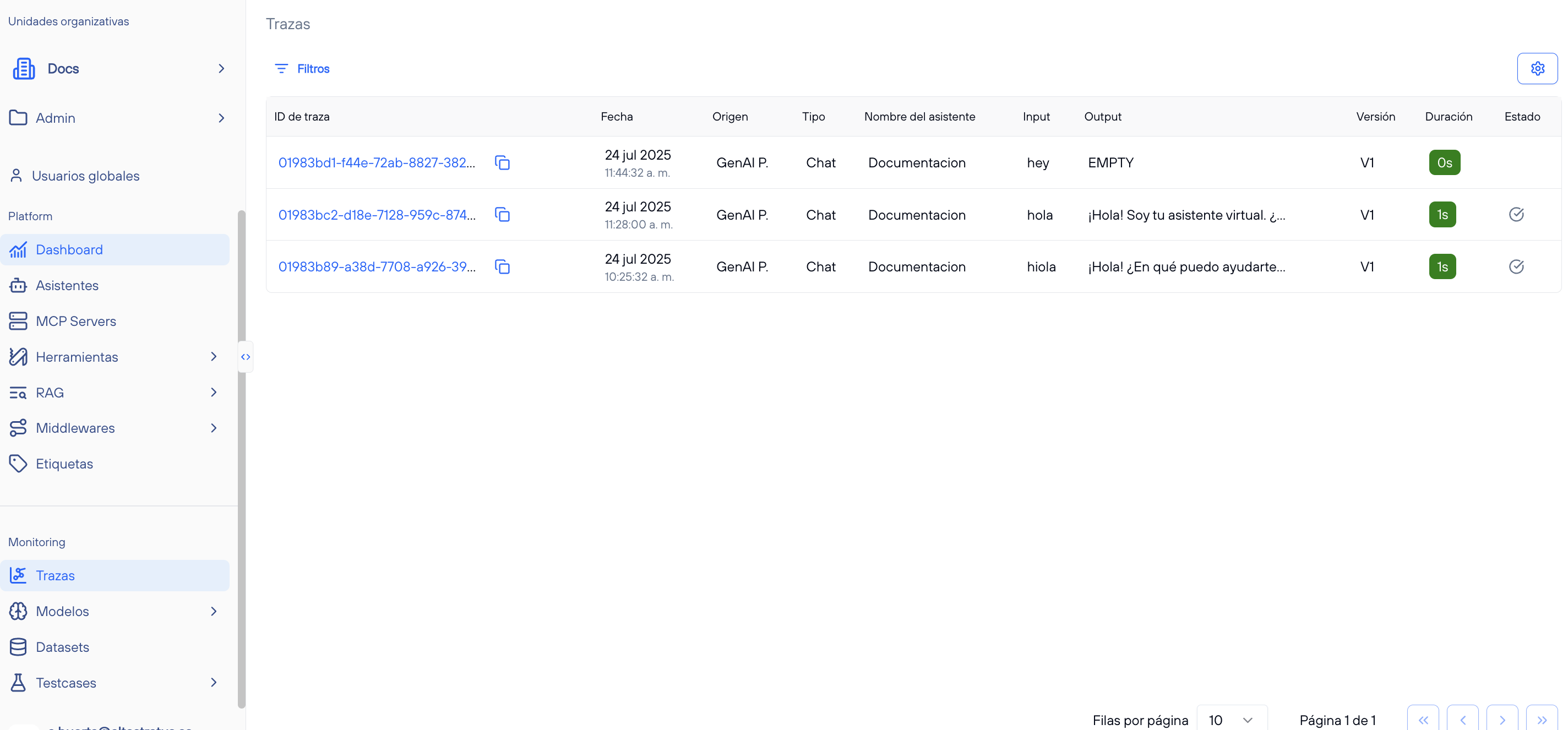
Al acceder a la sección de trazas, verás una tabla que contiene las siguientes columnas:
- ID: ID de la traza. Al hacer click sobre el, lleva a la página de detalle de la traza
- Fecha: Muestra el día y la hora en que se generó la traza.
- Origen: Indica la fuente desde donde se produjo la interacción (por ejemplo, GENBOX, API, SLACK, etc.).
- Tipo de Entidad: Hace referencia al tipo de asistente involucrado (puede ser de tipo genbox-chat o tarea).
- Nombre: El nombre del ayudante que generó la traza.
- Input: La pregunta o solicitud hecha al asistente.
- Duración: Tiempo que tardó el asistente en procesar la solicitud, expresado en segundos.
Filtrar trazas
En la parte superior de la página, tienes la opción de filtrar las trazas  . Esto es especialmente útil cuando estás buscando trazas específicas en un gran volumen de datos. El filtro se despliega al hacer clic en el botón Filtros, y te permite filtrar por los siguientes criterios:
- Sesión: Filtra trazas relacionadas con una sesión específica.
- Estado: Puedes filtrar por el estado de la interacción, como si hubo o no errores.
- Origen: Filtra por el origen de la traza (GENBOX, API, SLACK, etc.).
- Tipo: Filtra por el tipo de asistente, ya sea Conversacional, Tarea o Passthrough.
- Nombre: Filtra por el nombre del ayudante involucrado.
- Versión: Este filtro solo está disponible una vez hayas seleccionado un nombre, y te permite filtrar por la versión del asistente.
- Input y Output: Filtra por el input o el output de la traza