Chat
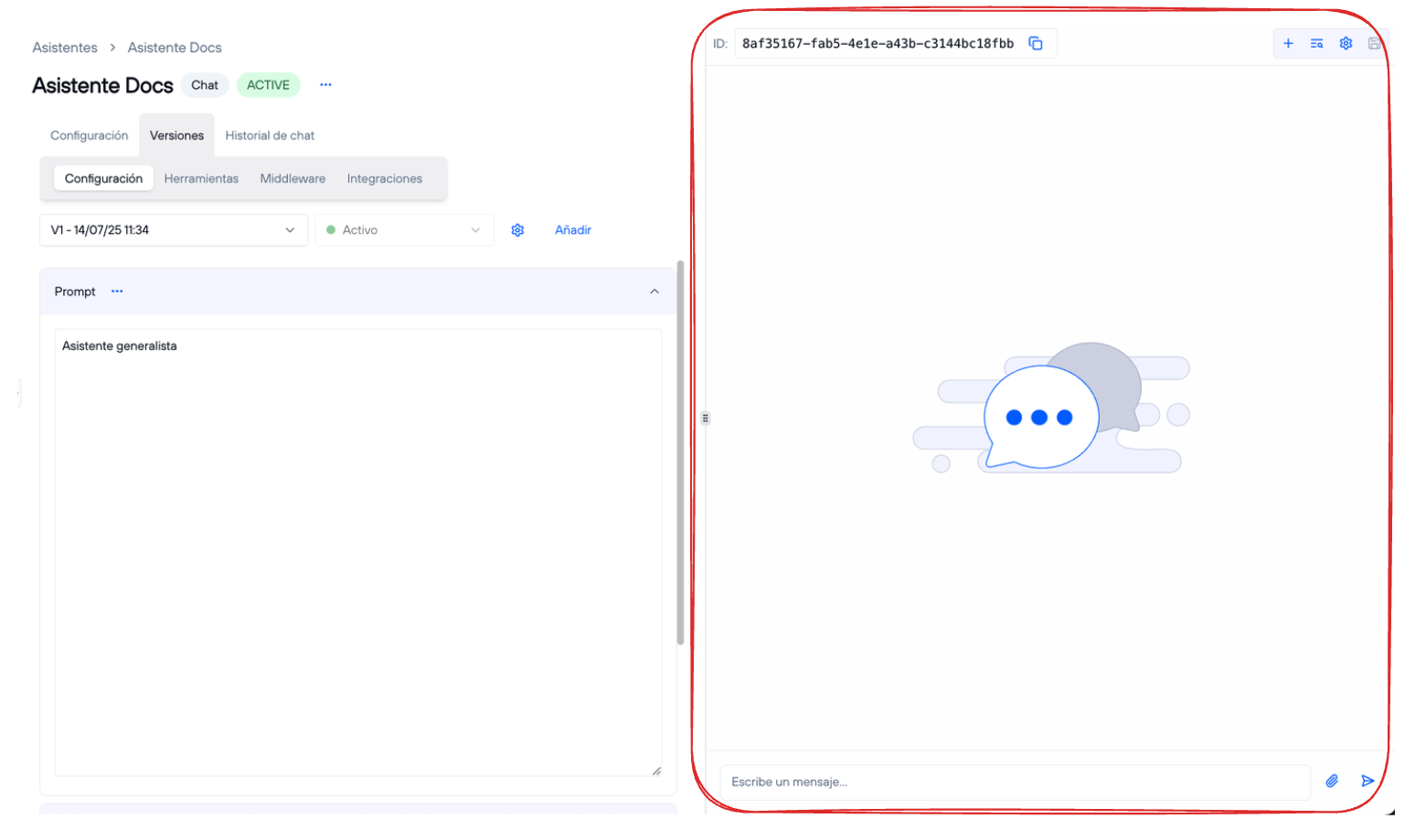
El chat es una parte crucial de la interfaz de los ayudantes, ya que permite interactuar con ellos de manera directa. Para acceder a él hay que seleccionar un asistente en el listado principal de Ayudantes. Una vez accedas a su configuración, el chat se mostrará en la mitad derecha de la pantalla.
Detalles
-
Barra de sesión: Muestra el ID de la sesión de chat actual, con la opción de copiar el ID para su uso posterior. Este ID es útil para rastrear o hacer seguimiento de una conversación específica. Junto al ID, hay un botón para copiarlo fácilmente, lo que permite compartir o utilizar el ID en otros contextos.
-
Barra de herramientas: Un conjunto de botones que permite iniciar nuevas sesión del chat, acceder a trazas, guardar el historial de conversaciones y añadir cabeceras/headers personalizadas.
-
Área de mensajes: Donde se visualizan las interacciones entre el usuario y el asistente.
-
Campo de entrada de mensajes: El área donde el usuario puede escribir sus mensajes, enviar archivos adjuntos y enviar interacciones al asistente.
Nuevo Chat
Este botón reinicia el chat, generando un nuevo ID de sesión y empezando una conversación desde cero con el ayudante.

Abrir Trazas
Este botón abre las trazas (logs o registros) de la sesión. Las trazas permiten ver en detalle cómo el ayudante ha procesado las solicitudes y las respuestas.

Conoce con detalle cómo funcionan las trazas 👉🏼 aquí.
Añadir Cabeceras
En la sección de cabeceras/headers del chat, puedes añadir información adicional que afectará el comportamiento del ayudante. Aprende a configurar las cabeceras aquí

Guardar Historial
Guarda la conversación actual. Este botón permite almacenar la sesión de chat para futuras referencias. Si aún no se ha intercatuado con el chat, el icono permanercerá deshabilitado. Una vez que interactúas con el asistente en el chat, se habilita la opción para guardar el historial de la conversación. Al hacer clic en el botón de guardar, se abre una modal donde puedes personalizar cómo deseas guardar ese historial.

La modal que aparece te permite asignar un nombre personalizado al historial de la conversación. Este campo te permite escribir un nombre para el historial del chat. Si decides no añadir un nombre, el historial se guardará automáticamente utilizando el ID de la sesión como nombre por defecto.
Este proceso es útil para almacenar conversaciones importantes o para hacer un seguimiento de las interacciones con el ayudante en diferentes sesiones.
En la parte inferior del chat, se encuentra el área donde los usuarios pueden interactuar directamente con el ayudante. En el campo de entrada puedes escribir cualquier pregunta, solicitud o instrucción en el campo de texto. Para enviar el mensaje, puedes presionar la tecla Enter o hacer clic en el botón de enviar.

Junto al botón de enviar, se encuentra el icono de adjuntar  . Al hacer clic en este icono, puedes adjuntar archivos al chat. Los tipos de archivo permitidos incluyen imágenes, videos y archivos PDF. Puedes adjuntar uno o varios archivos simultáneamente, y el asistente los procesará según su configuración.
Al adjuntar un archivo, se mostrará una pequeña representación del mismo, y se permitirá "anclar" dicho archivo para que se mantenga en mensajes enviados más adelante.

Guardar como ejemplo y guardar en Dataset
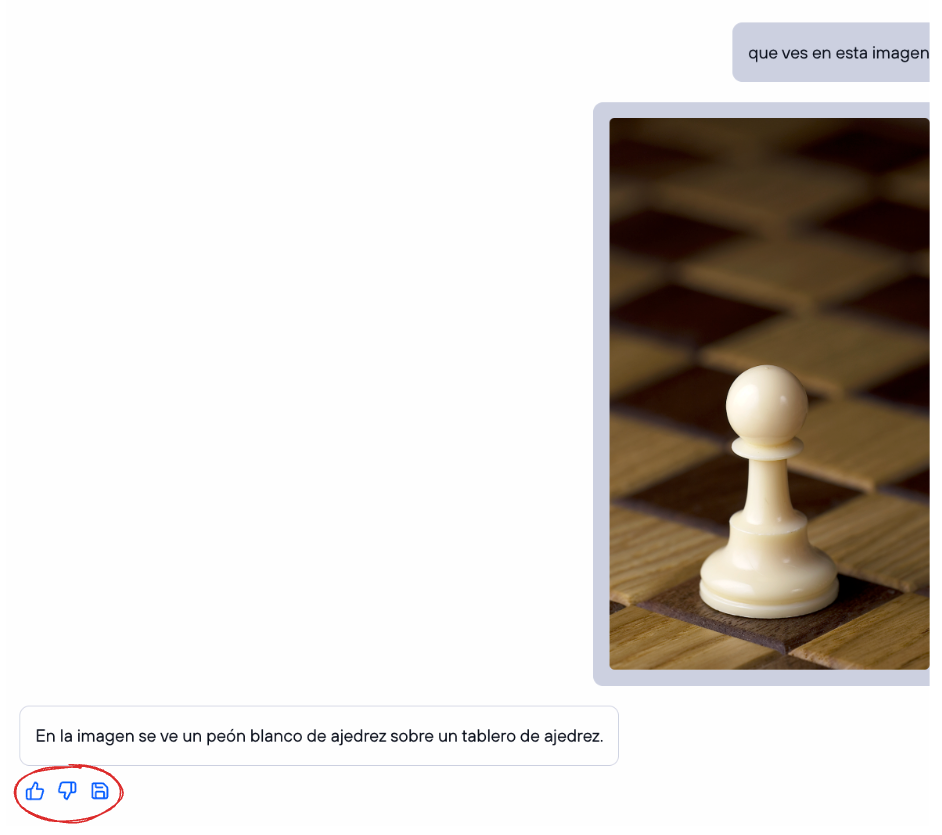
Una vez que el ayudante haya respondido a tu pregunta, verás distintos iconos debajo de la respuesta:
- Like (👍🏼): Si marcas la interacción con el "like", la pregunta o input y la respuesta o output se añadirán como ejemplo en la categoría de "Favoritos".
- Dislike (👎🏼): Si marcas la interacción con el "dislike", se añadirá a la categoría de "A evitar", lo que indica que no fue una respuesta adecuada.
- Guardar en Dataset: Lee cómo funcionan los Dataset y aprende a usarlos correctamente.
Interfaz OpenAI
En caso de que te conectes directamente a la API de GenAI Platform, puedes optar por obtener las respuestas en el mismo formato en el que las devuelve OpenAI. Para ello, haz uso del endpoint de "/api/v1/llm/assistant/{assistant_id}/openai/responses". El endpoint se explica aquí