Versiones
¿Qué es una versión?
Una versión guarda el estado del asistente en cuanto a su configuración y comportamiento. Cada vez que el prompt de un ayudante se modifica, automáticamente se genera una nueva versión que pasa a ser la versión activa, desactivando la anterior. Las versiones te permiten tener un historial de los cambios realizados en el ayudante, pudiendo controlar los cambios realizados en él y gestionar cuál de ellas está en uso en un momento determinado.
Funcionalidades de la gestión de versiones
Activar/Desactivar versiones
Solo puede haber una versión activa por ayudante
Cuando activas una versión nueva, la anterior se desactiva automáticamente.
Posibles estados de una versión
- Activo: La versión seleccionada estará en uso. Si activas una versión, cualquier otra versión que esté activa pasará automáticamente a estar inactiva.
- Inactivo: La versión no estará en uso, pero seguirá disponible en la lista.
- Pruebas: Útil si deseas realizar pruebas con una versión específica sin activarla completamente.
¿Cómo se activa o desactiva la versión?
- Haz clic en la rueda de ajustes junto al selector de versiones para abrir la ventana de gestión.
- En la ventana modal que se abre verás todas las versiones disponibles del ayudante. Cada versión tiene un menú desplegable con tres opciones de estado: Activo, Inactivo, y Pruebas.
- Selecciona el estado deseado (Activo, Inactivo o Pruebas) para la versión que prefieras.
Si tienes seleccionada una versión inactiva, puedes activarla también desde el selector de estado que aparece junto al nombre de la versión en la página principal. Este selector te permitirá cambiar el estado de la versión sin necesidad de abrir la ventana de gestión de versiones.
Si la versión seleccionada ya está activa, el selector de estado aparecerá deshabilitado
No es posible desactivar la versión activa desde esta opción, ya que siempre ha de haber una versión activa.
Agregar nueva versión
Hay dos maneras de añadir una nueva versión de tu ayudante:
Desde botón de Áñadir
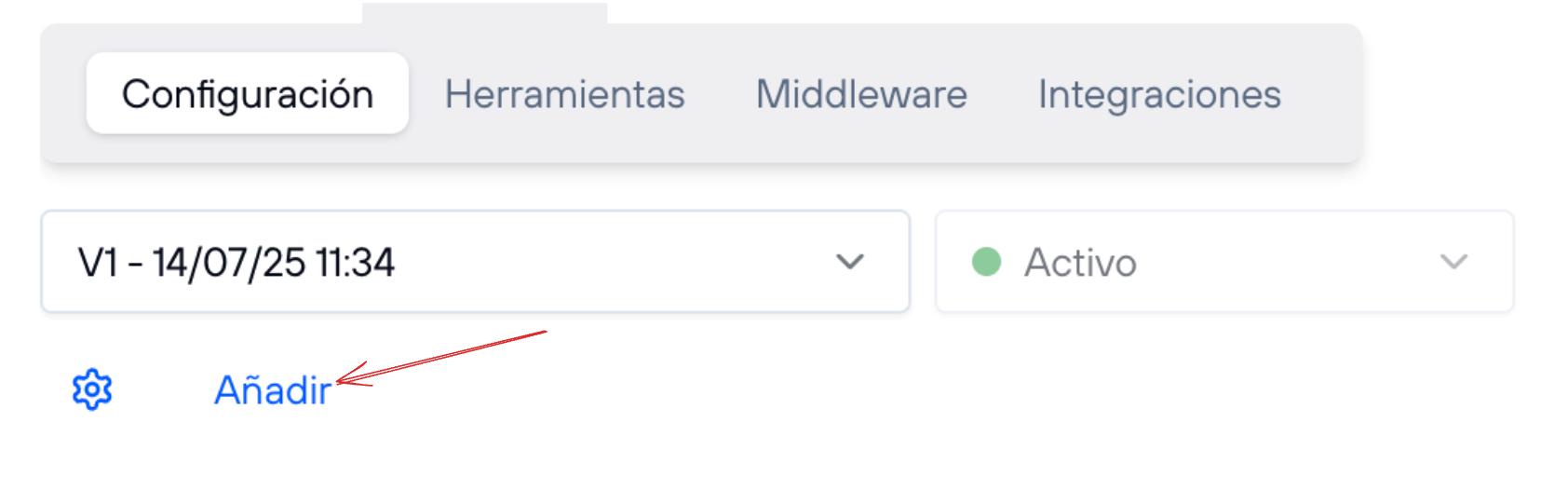
Para añadir manualmente una nueva versión de tu ayudante has de clicar en el botón de Añadir. Automáticamente se creara una nueva versión que, por defecto, estará inactiva.
Modificando el prompt
Otra manera de añadir una nueva versión es modificando el prompt dede una versión activa. Cada vez que hagas un cambio en este, se creará una nueva versión que pasará a ser tu nueva versión activa.
Cambiar nombre
Cada versión tiene un nombre asignado por defecto, pero puedes modificarlo según prefieras clicando sobre él tanto en el selector de versiones como en la parte de Gestión de versiones. Para guardar el nuevo nombre basta con clicar fuera del selector.
Eliminar una versión
- Haz clic en Gestionar versiones dentro del selector de versiones para abrir la ventana de gestión.
- En la ventana modal que se abre, selecciona la versión o versiones que deseas eliminar.
- Haz clic en Eliminar.
No se puede eliminar una versión activa.