Crear una herramienta Vector
Para configurar una nueva conexión con una base de datos vectorial, sigue los pasos detallados a continuación:
-
Acceso al listado de herramientas Vector: Dirígete a la sección de herramientas Vector en el menú principal.
-
Añadir una nueva herramienta Vector: Haz clic en el botón Añadir para iniciar el proceso de creación.
-
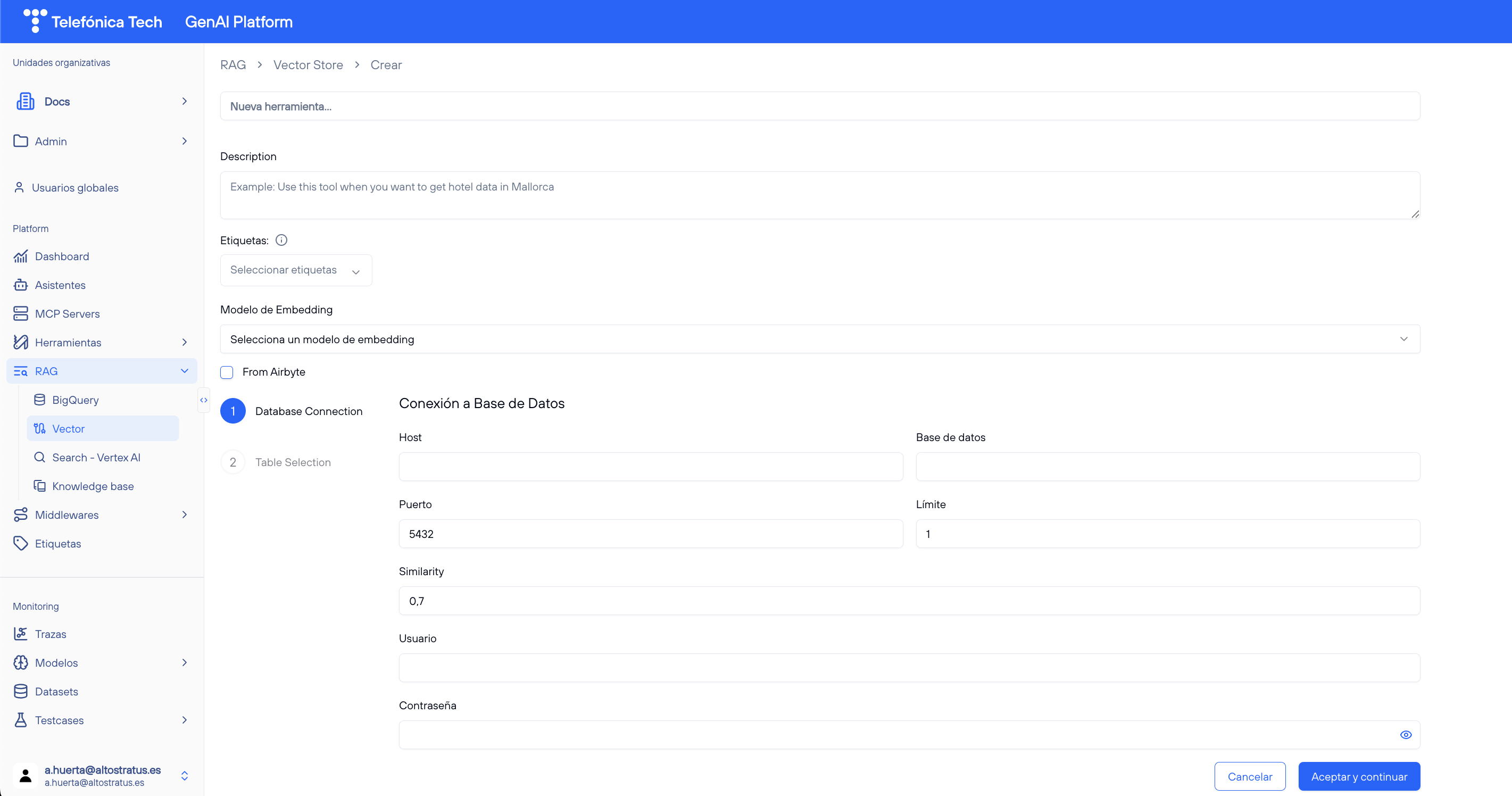
Paso 1: Base de datos:
-
Nombre de la herramienta: Introduce un nombre que identifique a la herramienta.
-
Descripción del modelo: Puedes proporcionar una descripción personalizada para el modelo que va a interactuar con la base de datos vectorial.
-
Host: Introduce la dirección del host de la base de datos.
-
Puerto: Especifica el puerto al que se conectará el asistente para consultar la base de datos.
-
Similitud: Define el umbral de similitud que se utilizará en las búsquedas de la base de datos vectorial.
-
Nombre de usuario y contraseña: Introduce las credenciales necesarias para autenticar la conexión con la base de datos.
-
-
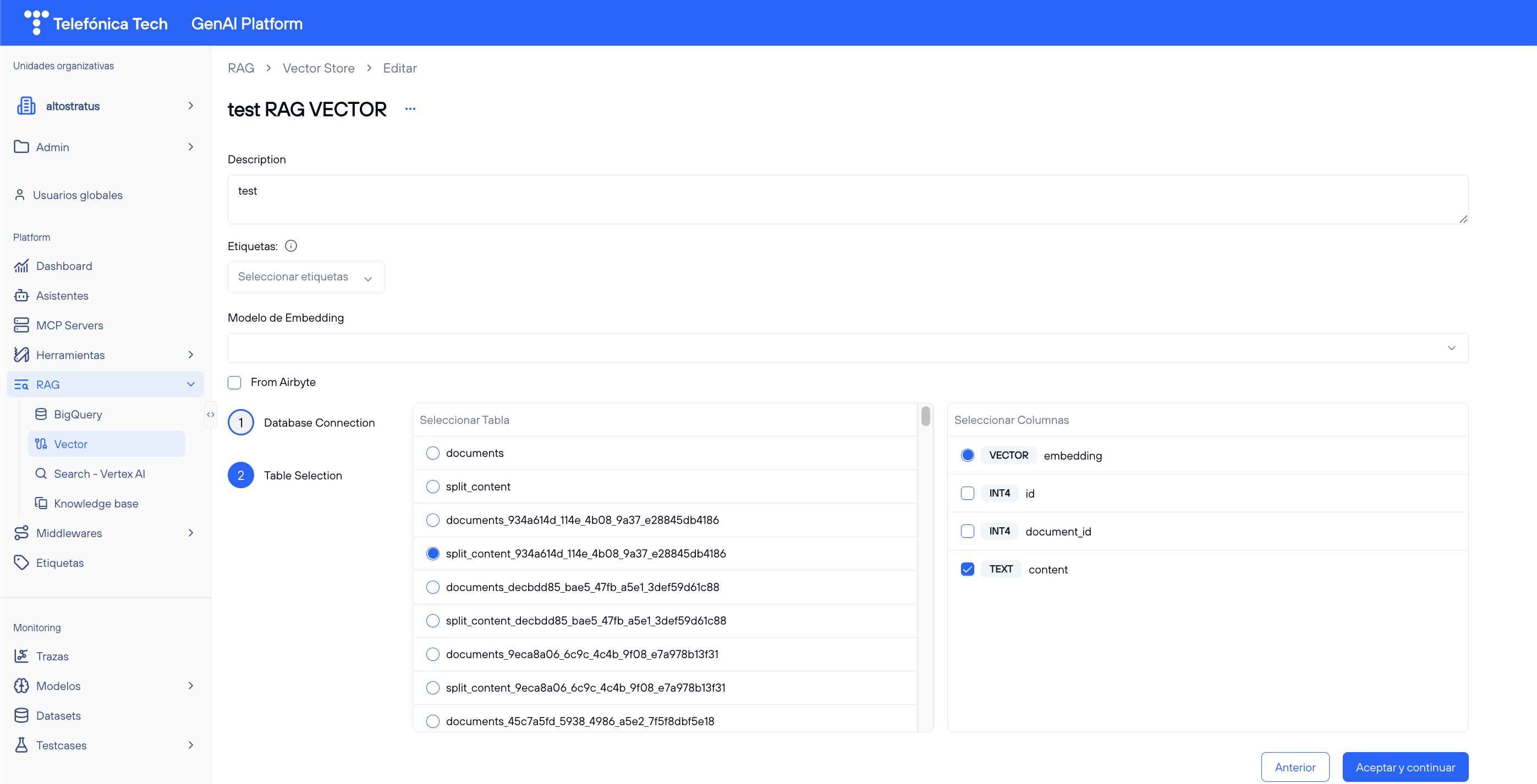
Paso 2: Selección de tablas:
-
Selección de tablas: Después de configurar la base de datos, selecciona la tabla que contiene los datos vectoriales que deseas consultar.
-
Selección de columnas: Elige las columnas que deseas extraer de la tabla, como las representaciones vectoriales (embedding) y cualquier otra información relevante.
-
-
Guardar la nueva herramienta Vector: Una vez que hayas completado todos los campos obligatorios, haz clic en el botón Aceptar y continuar para crear la herramienta y en Cancelar si deseas salir del proceso de creación.
-
Confirmación: Si todos los campos están completos y válidos, la herramienta se creará correctamente y aparecerá en el listado correspondiente.