Ayudantes
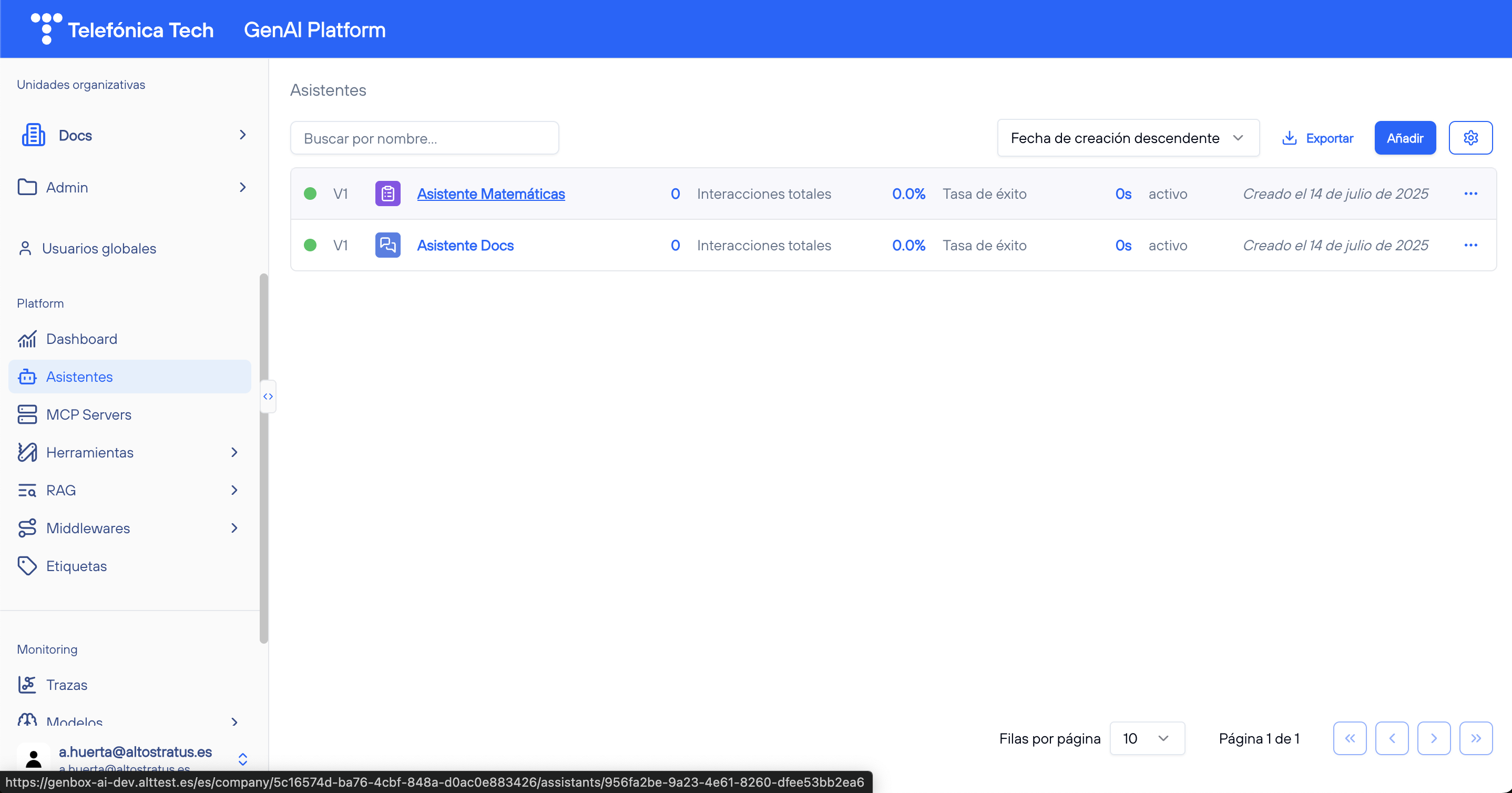
La sección de Ayudantes muestra un listado completo de todos los asistentes creados por la unidad organizativa. Desde aquí puedes gestionar cada uno de ellos y acceder a estadísticas clave sobre su rendimiento.
En el caso de que no hubiese ningún ayudante creado en la unidad organizativa, la pantalla se vería como en la siguiente imagen.
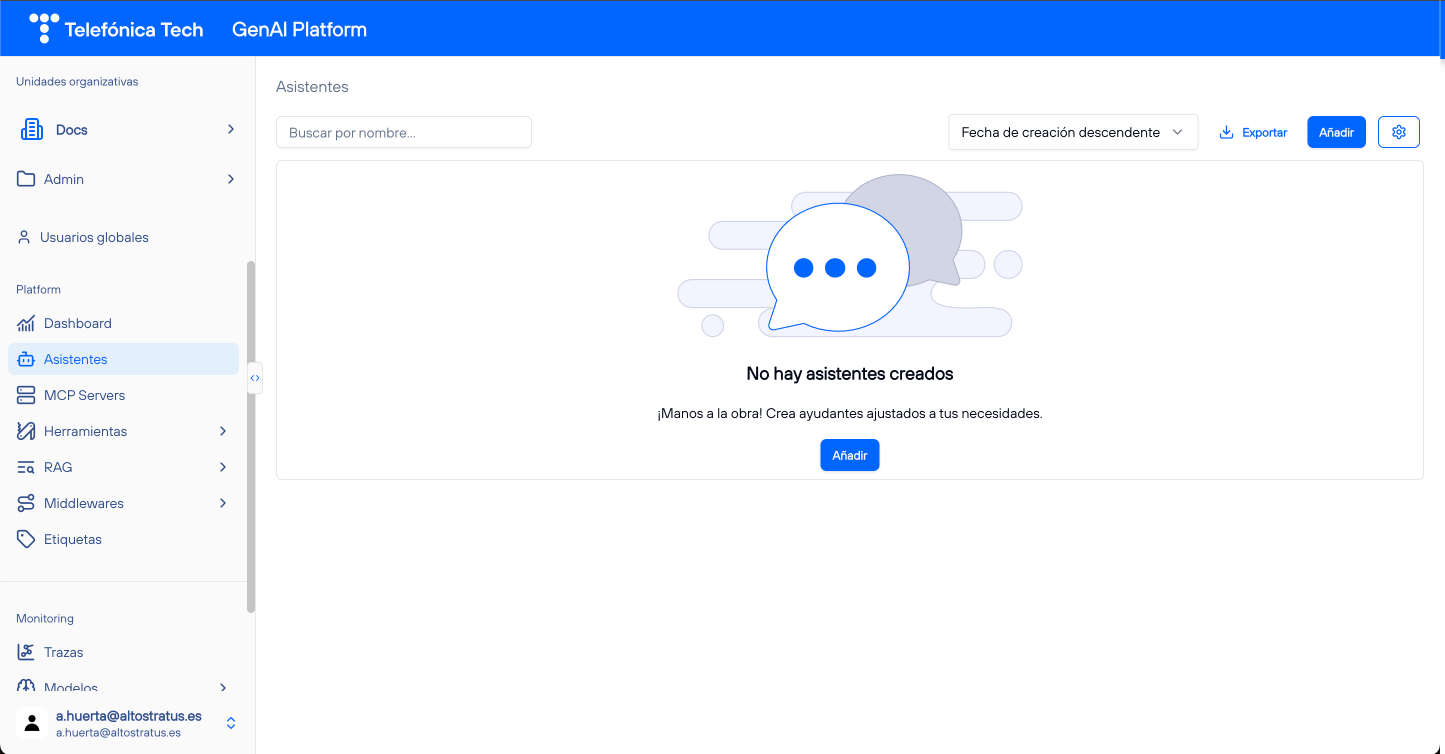
En este caso, para crear un ayudante hay que clicar en el botón Crear ayudante y seguir los pasos indicados aquí.
Vista de ayudantes
Cada fila del listado corresponde a un ayudante, el cual muestra la siguiente información que aparece en la imagen:
- Indicador de estado: Un icono circular verde indica que el ayudante está activado y otro de color gris indica que está desactivado tal y como se muestra en la imagen a continuación.

-
Número de versión activa: La versión actual del ayudante.
-
Icono que muestra el tipo de asistente:
 Indica que el ayudante es de tipo tarea.
 Indica que el ayudante es de tipo conversacional.
 Indica que el ayudante es de tipo passthrough.
-
Icono de uso como herramienta:
 Indica si el ayudante está siendo utilizado como herramienta en otras funciones. Si es así, se mostrará, de lo contrario permanecerá oculto.
 -
Estadísticas del ayudante:
-
Total de interacciones: Número total de interacciones que el ayudante ha tenido.
-
Porcentaje de éxito: Porcentaje de interacciones exitosas.
-
Tiempo activo: Tiempo total que el ayudante ha estado activo.
-
-
Submenú de acciones
...: Este submenú te brinda acceso rápido a las operaciones más comunes, agilizando el flujo de trabajo y asegurando que puedas administrar el contenido del listado de manera intuitiva y organizada. Estas acciones son: Cambiar nombre, Usar como herramienta (si es de tipo Tarea), Activar/Desactivar y Eliminar.
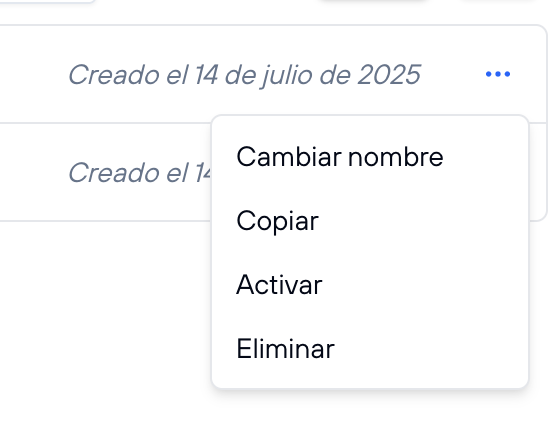
Cambiar nombre
Permitar modificar el nombre del ayudante.
- Haz click sobre la acción Cambiar nombre del submenú
... - Edita el nombre del ayudante. Para guardar el nuevo nombre basta con clicar fuera del listado. Si no editas nada y quieres salir del modo Cambiar nombre basta con clicar también fuera del listado.
También lo puedes cambiar desde el submenú ... que hay al lado del nombre una vez accedes a la configuración/detalle de cada ayudante.
Activar/ Desactivar
Alterna el estado del ayudante entre activo e inactivo. Cuando está inactivo, no puedes interactuar con el chat.
Eliminar ayudante
Permite eliminar el ayudante.
- Haz click sobre la acción Eliminar del submenú
... - Se abrirá una ventana de confirmación. Si deseas continuar, haz clic en Eliminar. Si no, selecciona Cancelar para salir sin realizar cambios.
También lo puedes eliminar desde el submenú ... que hay al lado del nombre una vez accedes a la configuración/detalle de cada ayudante.
Filtrar, buscar y ordenar ayudantes
En la parte superior de la página, encontrarás varias opciones para buscar, filtrar y ordenar los ayudantes:
- Buscar: Un campo de búsqueda para filtrar ayudantes por nombre.
- Ordenar por: Junto a la barra de búsqueda, se encuentra la opción para ordenar los Test Cases según diferentes criterios. Al hacer clic en el botón de ordenación, se desplegarán las siguientes opciones:
- Nombre ascendente: Ordena los ayudantes de la A a la Z.
- Nombre descendente: Ordena los ayudantes de la Z a la A.
- Fecha de creación ascendente: Ordena los ayudantes desde el más antiguo hasta el más reciente.
- Fecha de creación descendente: Ordena los ayudantes desde el más reciente hasta el más antiguo.
Añadir ayudante
En la esquina superior derecha de la pantalla hay un botón para añadir un nuevo ayudante. Al hacer clic en este botón, se abrirá un formulario donde podrás configurar los detalles del nuevo ayudante.
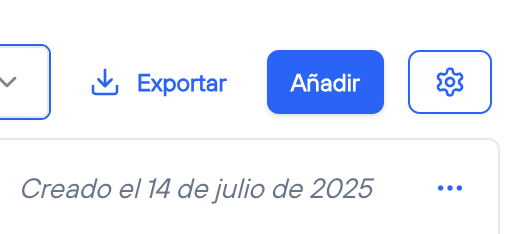
Para más detalles sobre cómo añadir un ayudante, consulta la página de Añadir ayudante.