Crear una herramienta BigQuery
Para configurar una nueva conexión de BigQuery, sigue los pasos que se detallan a continuación:
-
Acceso al listado de herramientas BigQuery: Dirígete a la sección de herramientas BigQuery en el menú principal de la plataforma.
-
Añadir una nueva herramienta BigQuery: Haz clic en el botón Añadir para iniciar el proceso de creación.
-
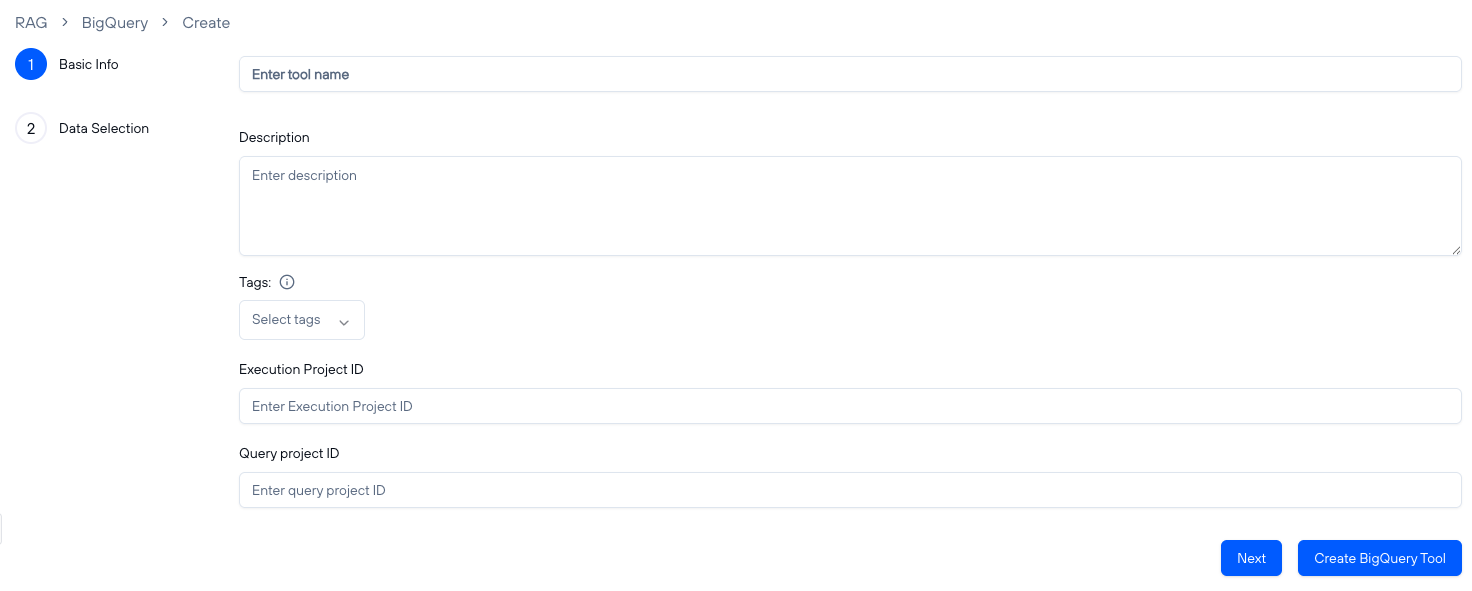
Paso 1: ID del proyecto:
-
Nombre de la herramienta: Introduce un nombre que identifique a la herramienta. Este nombre te permitirá reconocer fácilmente su función dentro del sistema.
-
Descripción del modelo: Puedes proporcionar una descripción personalizada para el modelo que va a interactuar con los datos de BigQuery.
-
ID del proyecto de ejecución: En este campo debes ingresar el ID de tu proyecto en Google Cloud que realizará la query y donde esta será facturada.
-
ID del proyecto de query: En este campo debes ingresar el ID del proyecto donde está alojado el dataset de BigQuery que deseas utilizar.
-
-
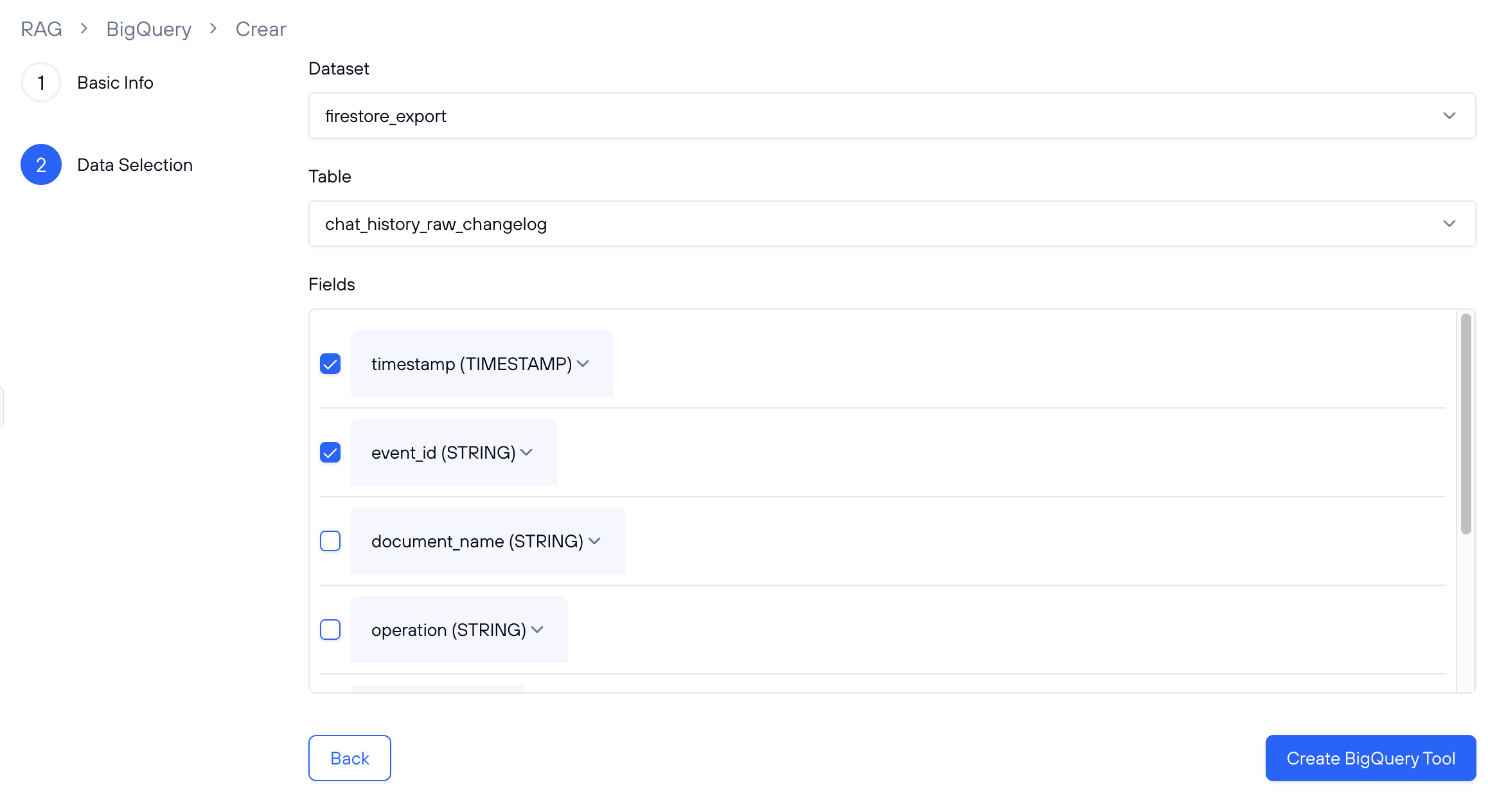
Paso 2: Selección de datos: En el segundo paso, se selecciona el dataset, la tabla y las columnas específicas que quieres que el asistente utilice. A continuación se describen los elementos de esta pantalla:
- Selección de dataset: En el primer panel, selecciona el dataset de BigQuery al que deseas acceder. Este dataset contiene una o más tablas con datos.
- Selección de tabla: Después de seleccionar el dataset, en el segundo panel elige la tabla que contiene los datos que quieres consultar.
- Selección de columnas: Finalmente, en el tercer panel selecciona las columnas que deseas extraer de la tabla. Puedes elegir una o varias columnas para personalizar la consulta según la información que necesites.
-
Guardar la nueva herramienta BigQuery: Una vez que hayas completado todos los campos obligatorios, haz clic en el botón Crear heramienta BigQuery para crear la herramienta.
-
Confirmación: Si todos los campos están completos y válidos, la herramienta se creará correctamente y aparecerá en el listado correspondiente.
Una vez configurado, el asistente podrá acceder a los datos de BigQuery en tiempo real y ofrecer respuestas basadas en las consultas que realice a las tablas y columnas seleccionadas.